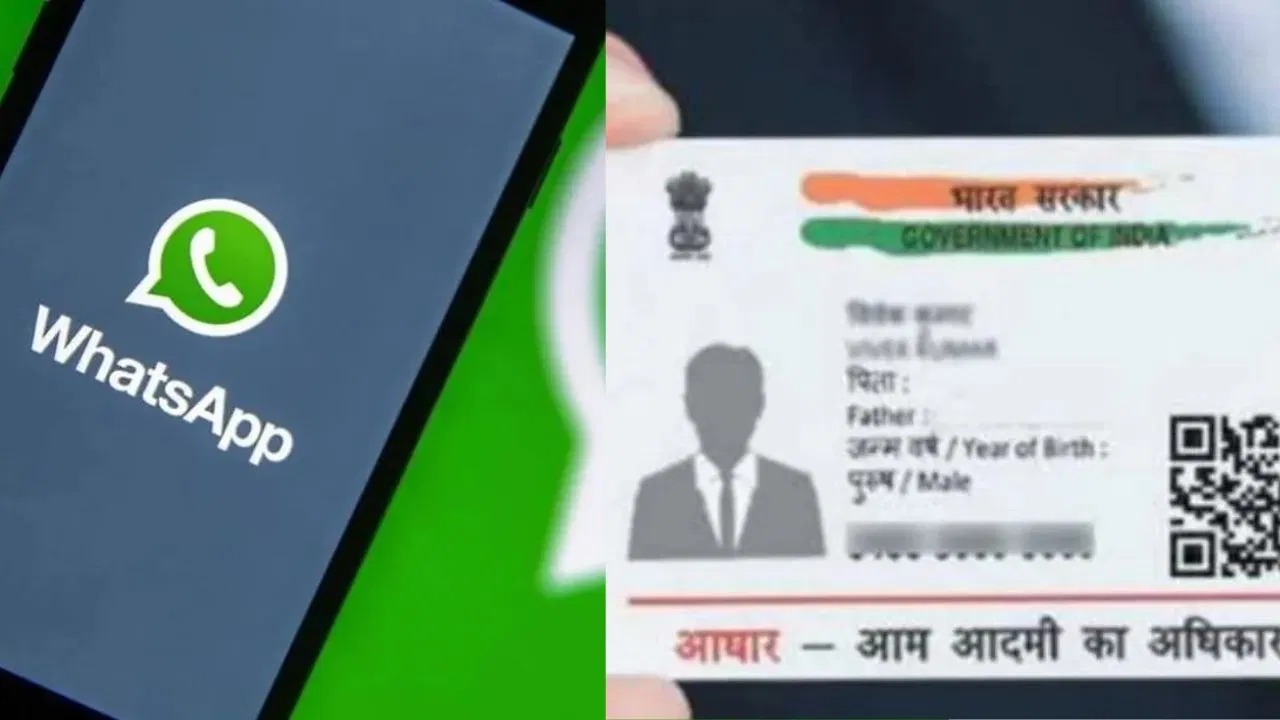
আধার কার্ড এখন প্রতিটি গুরুত্বপূর্ণ কাজের জন্য অপরিহার্য। হঠাৎ কোথাও আধার পাঠাতে হবে, কিন্তু আগের ডাউনলোড করা পিডিএফ খুঁজে পাচ্ছেন না? চিন্তার কারণ নেই।
Aadhaar Card download via WhatsApp: এখন WhatsApp-এর মাধ্যমেই Aadhaar Card ডাউনলোড করা সম্ভব। My Gov Helpdesk ও DigiLocker ব্যবহার করে সহজেই পিডিএফ পাওয়া যাবে।
WhatsApp-এ Aadhaar Card ডাউনলোড করার ধাপ
ধাপ ১
প্রথমে 9013151515 নম্বরটি মোবাইলে My Gov Helpdesk নামে সেভ করুন।
ধাপ ২
এই নম্বরে WhatsApp খুলে Hi বা নমস্কার লিখে পাঠান।
ধাপ ৩
উত্তরে পাওয়া অপশনগুলির মধ্যে DigiLocker বেছে নিন।
ধাপ ৪
আপনার DigiLocker অ্যাকাউন্ট নিশ্চিত করুন। অ্যাকাউন্ট না থাকলে আগে রেজিস্ট্রেশন করতে হবে।
ধাপ ৫
এরপর ১২ সংখ্যার Aadhaar নম্বর লিখুন।
ধাপ ৬
রেজিস্টার্ড মোবাইল নম্বরে একটি OTP আসবে। সেটি WhatsApp চ্যাটে লিখে পাঠান।
ধাপ ৭
OTP যাচাই হওয়ার পর DigiLocker-এ থাকা ডকুমেন্টের তালিকা দেখা যাবে। সেখান থেকে Aadhaar Card নির্বাচন করুন।
ধাপ ৮
এরপর Aadhaar-এর পিডিএফ ফাইল সরাসরি WhatsApp-এ ডাউনলোডের জন্য পাওয়া যাবে।
DigiLocker অ্যাকাউন্ট কীভাবে খুলবেন?
প্রথমে DigiLocker-এর অফিসিয়াল ওয়েবসাইট বা অ্যাপে যান।
মোবাইল নম্বর দিয়ে সাইন-আপ করুন।
OTP দিয়ে ভেরিফাই করুন।
ইউজারনেম ও পাসওয়ার্ড সেট করুন।
এরপর Aadhaar নম্বর দিয়ে অ্যাকাউন্ট লিঙ্ক করুন এবং OTP দিয়ে নিশ্চিত করুন।
অ্যাকাউন্ট তৈরি হয়ে গেলে DigiLocker-এ আধারসহ অন্যান্য গুরুত্বপূর্ণ নথি সংরক্ষণ ও প্রয়োজনমতো ডাউনলোড করা যাবে।
এই সহজ পদ্ধতিতে এখন আর আলাদা করে ওয়েবসাইটে যাওয়ার প্রয়োজন নেই। কয়েকটি ধাপেই WhatsApp-এ মিলবে Aadhaar Card-এর পিডিএফ।